
如何在 Internet Explorer 中設置代理IP

在日常的網絡使用中,有時我們需要使用代理 IP 來訪問特定的網站或者保護我們的網絡安全。在 Internet Explorer 中設置代理 IP 是一項常見的操作,下面將介紹如何在 Internet Explorer 中設置代理 IP。
Internet Explorer 中的設置可以按以下順序完成:
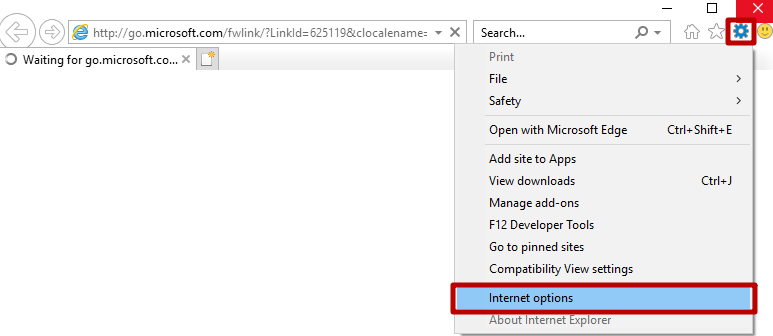
- 單擊右上角的“齒輪”圖標,然後單擊“Internet 選項”按鈕。

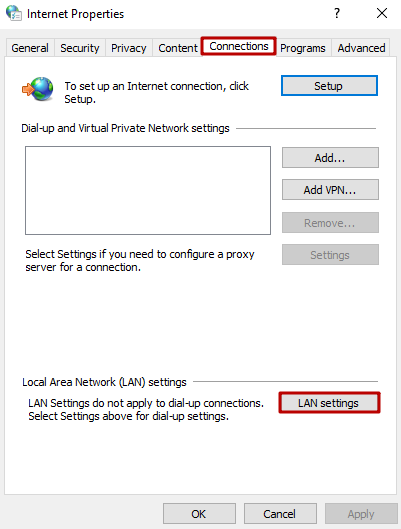
- 在新打開的窗口中,單擊“連接”菜單,然後單擊“局域網設置”。
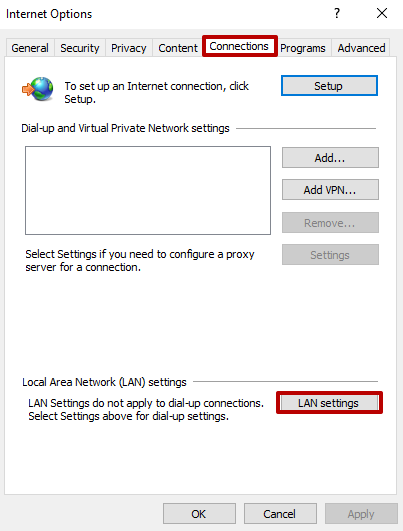
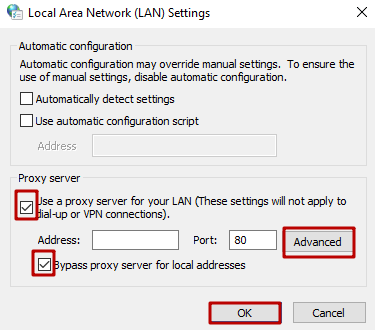
- 在“局域網(LAN)設置”窗口中,選中“對本地網絡使用代理服務器”和“對本地地址繞過代理服務器”框。在地址字段中,您必須輸入有關您購買的私人代理的信息。如果您從代理賣家處購買了代理服務器,則可以在訂單信件中找到 IP 地址和端口數據。輸入必要的數據後,單擊“高級”按鈕。

- 在打開的“代理設置”窗口中,如果未自動輸入數據,請再次輸入數據,並選中“對所有協議使用相同的代理服務器”框。

- 在所有窗口中單擊“確定”保存所有設置。
- 如果您的代理服務器需要通過登錄名和密碼進行授權,您將需要在瀏覽器搜索字段中輸入一些內容,授權窗口將打開,並且您必須輸入必要的數據。
配置完成。您現在可以使用您的代理。
有時在工作過程中,會出現禁用 Internet Explorer 代理的問題。造成這種情況的原因可能包括以下幾點:
- 更改網絡設置;
- 病毒的存在;
- 開放對網絡上軟件的訪問;
- 更改現有的 LAN 設置。
這個過程並不複雜。您只需遵循說明和所有建議即可。
在 Internet Explorer 中禁用代理
- 在工作模式下轉到瀏覽器的網絡設置。“設置”-“Internet 選項”:
- 在打開的“Internet屬性”窗口中,選擇“連接”選項卡,然後單擊“LAN設置”按鈕:
- 在打開的“局域網 (LAN) 設置”窗口中,取消選中“為本地網絡使用代理服務器”和“為本地地址繞過代理服務器”框。之後點擊“確定”:
如果斷開代理後互聯網連接沒有恢複,您需要修複 TCP/IP 設置中的錯誤。
配置IP分配
- 打開搜索字段並輸入“以太網設置”:
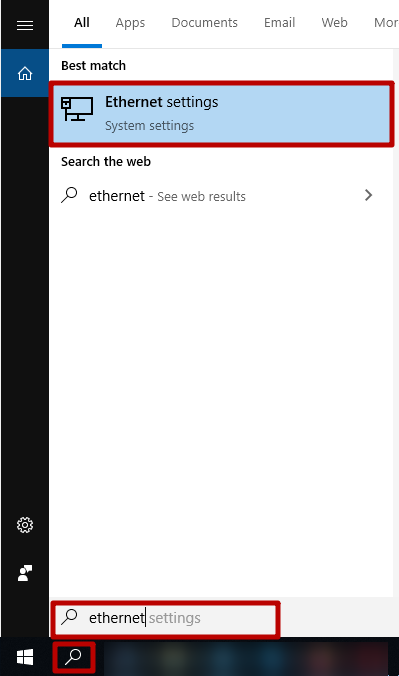
- 然後,在“以太網”菜單中,單擊“更改適配器設置”:
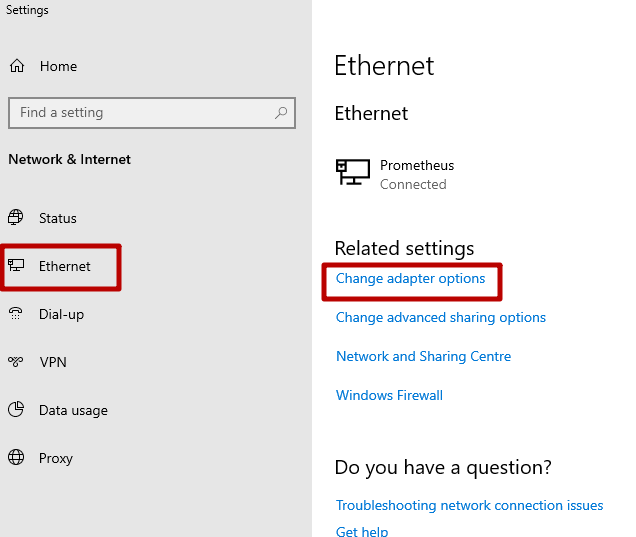
- 打開您的互聯網連接的屬性:

- 打開所需協議的屬性並切換到自動模式即可獲取IP地址和DNS服務器地址。點擊“確定”:

其他建議
按照說明,您可以獨立且高效地禁用代理服務器。但考慮一些完成此過程的提示也很重要:
- 在網絡適配器設置中禁用“QoS 數據包調度程序”;
- 請注意,菜單界面直接取決於操作系統版本;
- 請勿禁用對保護系統任何參數的更改。
完成所有建議並消除代理服務器斷開連接的原因後,可以按照上述規則重複配置過程。
通過以上步驟,您就可以成功在 Internet Explorer 中設置代理 IP,從而實現通過代理 IP 訪問互聯網的目的。如果您在設置過程中遇到問題,可以嘗試聯系代理 IP 服務提供商或者查閱 Internet Explorer 的幫助文檔以獲取更多幫助。
如何在 Internet Explorer 中設置代理IP測評常見問答
如果您無法連接到互聯網,請先檢查代理 IP 的設置是否正確。確保代理服務器地址和端口號輸入正確,並且代理服務器正常工作。另外,也請確保您的網絡連接正常,如果可能,嘗試使用其他網絡進行測試。如果問題仍然存在,請聯系您的網絡管理員或者代理 IP 服務提供商尋求進一步的幫助。
代理 IP 可能會影響您訪問某些網站的速度或者導致無法加載。這可能是因為代理服務器的速度較慢,或者代理服務器所在地區與網站服務器的距離較遠。您可以嘗試更換其他代理 IP,或者調整代理服務器的設置(如更改位置)來改善這個問題。
要查看當前使用的代理 IP,您可以在 Internet Explorer 中點擊右上角的齒輪圖標,選擇“Internet 選項”,然後在“連接”選項卡中點擊“局域網設置”按鈕。在彈出的窗口中,您可以查看當前設置的代理服務器地址和端口號。
如果您的代理 IP 需要用戶名和密碼驗證,您可以在設置代理 IP 的過程中勾選“要求服務器驗證(https://)”複選框,並輸入正確的用戶名和密碼。這樣,在使用代理 IP 訪問網站時,系統會自動向代理服務器驗證您的身份。

最好的Gmail代理IP
Gmail已經成為一個重要的通訊工具。然而,對於那些需要管理...

9+新加坡靜態數據中心代理ip
新加坡靜態數據中心代理IP提供了高度可靠的網絡連接、數據隱私...
精選19+便宜的美國代理IP
許多業務和個人都需要可靠的代理IP來訪問互聯網,並保護他們的...

7+穩定的移動代理IP
移動代理IP是互聯網世界中的一種重要工具,它們不僅用於保護個...